
Hoe komen de leerlingen in COOL Check?
In dit artikel:
Indien de leerling op een Chromebook werkt:
- De leerling logt uit op de Chromebook zodat het inlogscherm zichtbaar is.
- Op het inlogscherm klikt de leerling op Apps en dan op COOL Check.

- COOL Check wordt geopend.
- Er volgt een inlogscherm. De leerling kan inloggen met een Google- of Microsoftaccount.

Indien de leerlingen op een Windows apparaat werkt:
- Zorg dat de gebruiker is afgemeld en kiest voor de gebruiker COOL Check in het inlogscherm.

- Het kan voorkomen dat de knop van COOL Check niet zichtbaar is, dan moet er gekozen worden voor andere gebruiker. Om dan gebruik te maken van COOL Check, moet de leerling inloggen door bij ‘Gebruikersnaam’ de volgende tekst in te typen: ‘.\COOL-Check‘. Hier kan de leerling gewoon doorklikken zonder het wachtwoord in te vullen.

- Wanneer de leerling is ingelogd met de COOL Check gebruiker, krijgt hij de keuzemogelijkheid om in te loggen met een Google-account of een Microsoft-account.
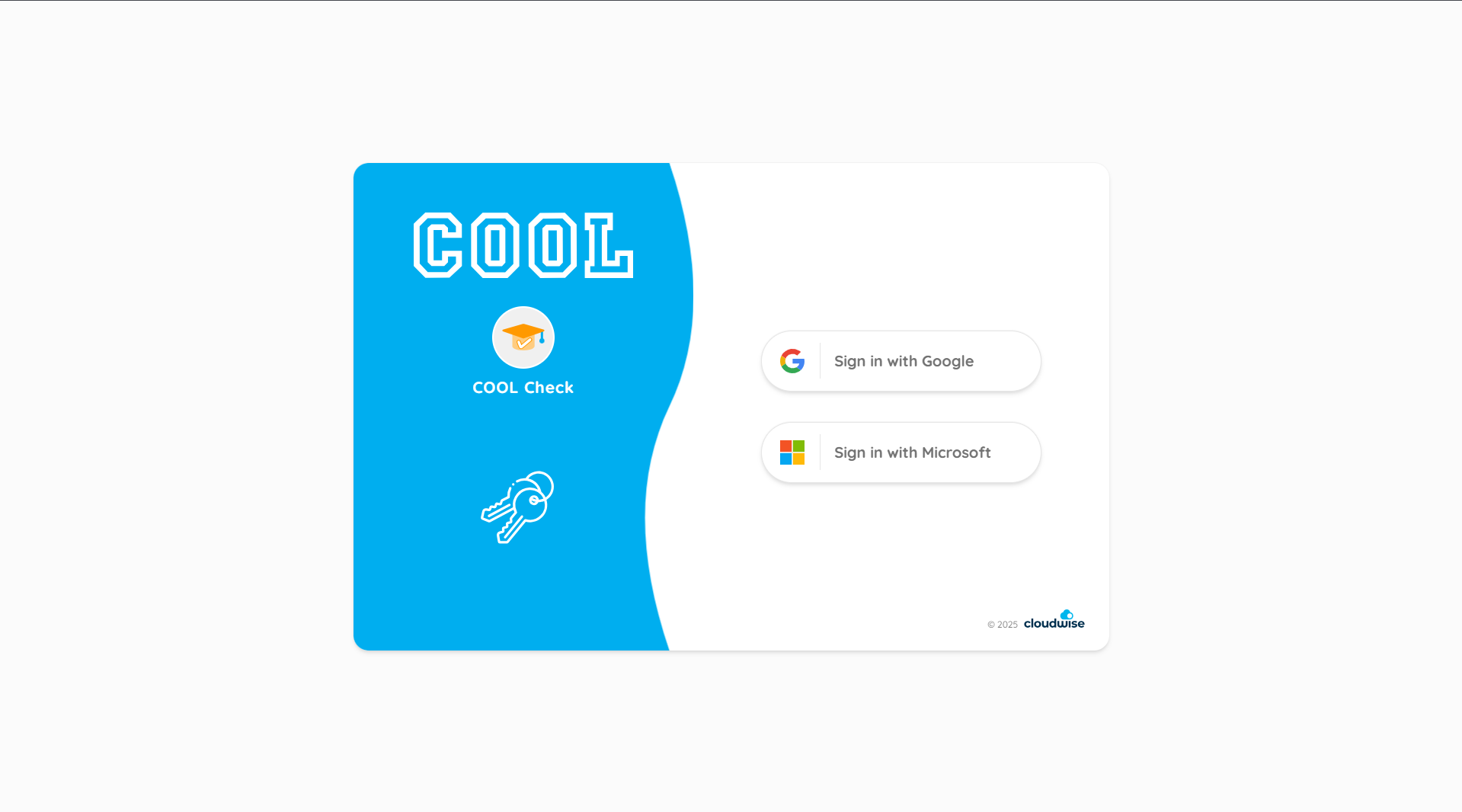
- De leerling kan nu verder inloggen met zijn Google of Microsoft account, hierna zit de leerling in de veilige schil van COOL Check.